A diferencia del porcentaje de carga (que nos dice cuánto durará hoy), la salud de la batería nos dice qué tanto se ha degradado con el tiempo. Si tu laptop se apaga de la nada o dura apenas una hora, aquí te enseño cómo obtener el reporte oficial de tu sistema.
1. En Windows: El Reporte Secreto de Batería
Windows genera un archivo HTML súper detallado que casi nadie conoce.
Pasos:
- Haz clic derecho en el botón de Inicio y selecciona Terminal (Administrador) o Símbolo del Sistema (Administrador).
- Escribe o pega este comando y presiona Enter:
powercfg /batteryreport - El sistema te dará una ruta (normalmente
C:\Windows\system32\battery-report.html). - Busca ese archivo en tu computadora y ábrelo con cualquier navegador.
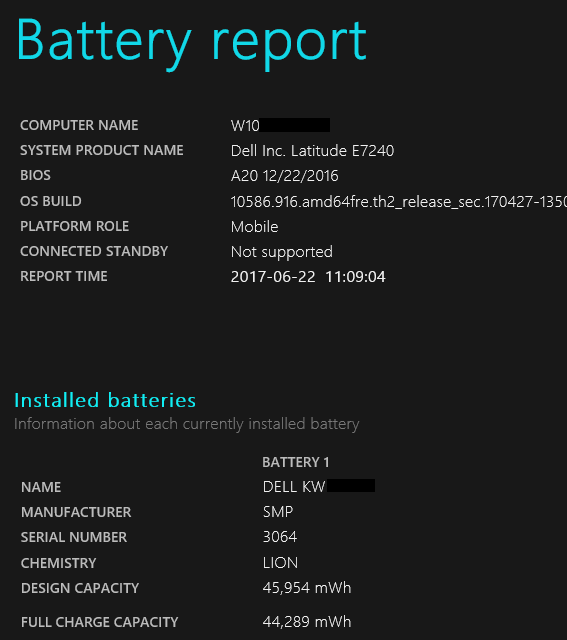
¿En qué fijarte? Busca la sección Installed Batteries y compara estos dos valores:
- Design Capacity: La capacidad que tenía cuando era nueva.
- Full Charge Capacity: Lo que es capaz de retener hoy.
2. En Mac: Estado y Ciclos de Carga
En macOS es mucho más sencillo y directo, ya que el sistema te da un diagnóstico de “Salud” inmediatamente.
Pasos:
- Haz clic en el icono de la Manzana () > Ajustes del Sistema (o Preferencias del Sistema).
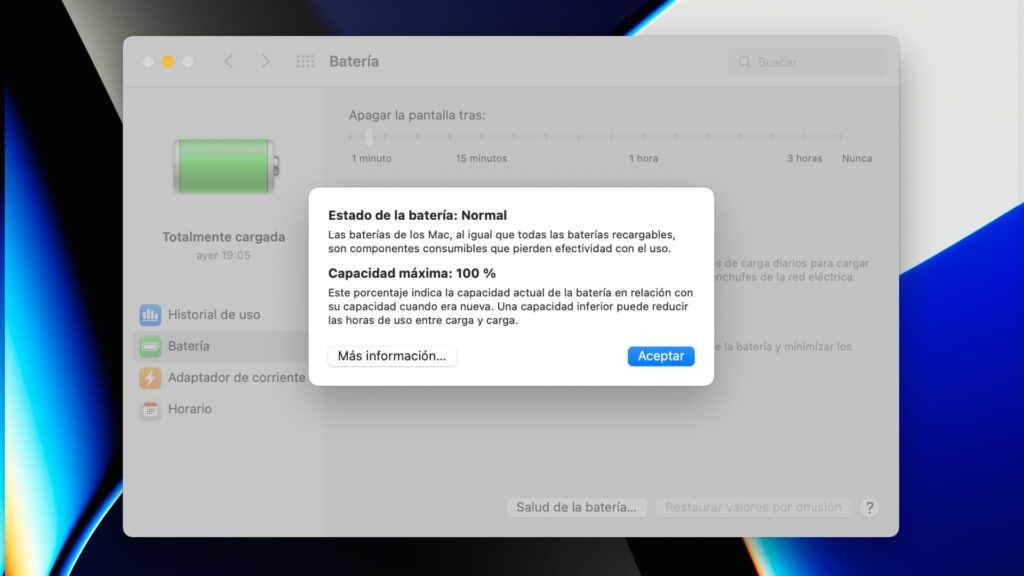
- Busca la sección Batería.
- Haz clic en el icono de información (i) junto a Salud de la batería.
- Ahí verás la “Capacidad máxima” en porcentaje.
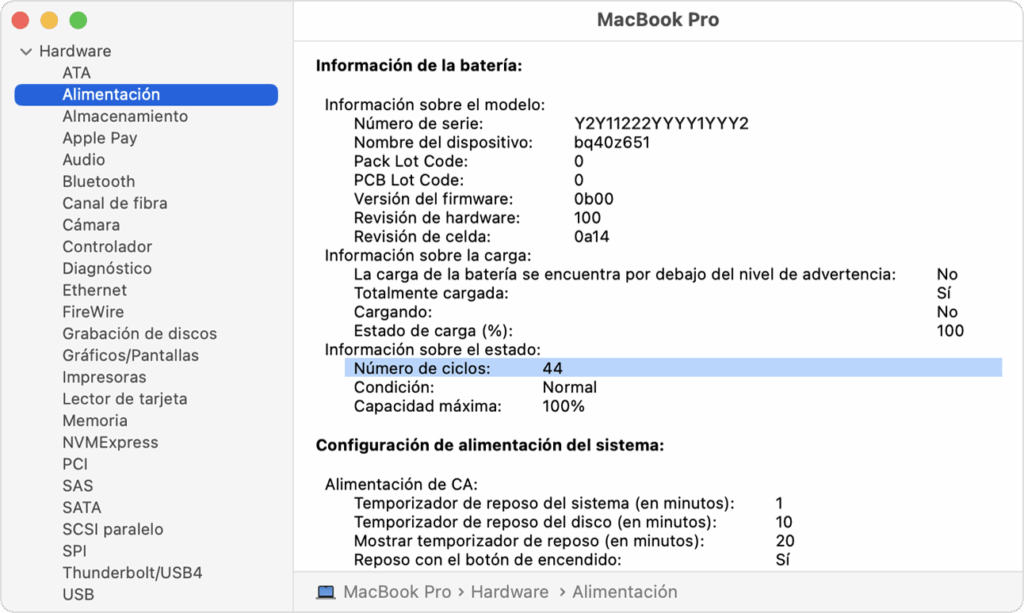
Para expertos (Ciclos de carga): Si quieres saber cuántas veces se ha descargado y cargado por completo:
- Mantén la tecla Option (Alt) y haz clic en el menú > Información del Sistema.
- En la lista de la izquierda, entra en Hardware > Alimentación.
- Busca Información de salud para ver el “Número de ciclos”.