
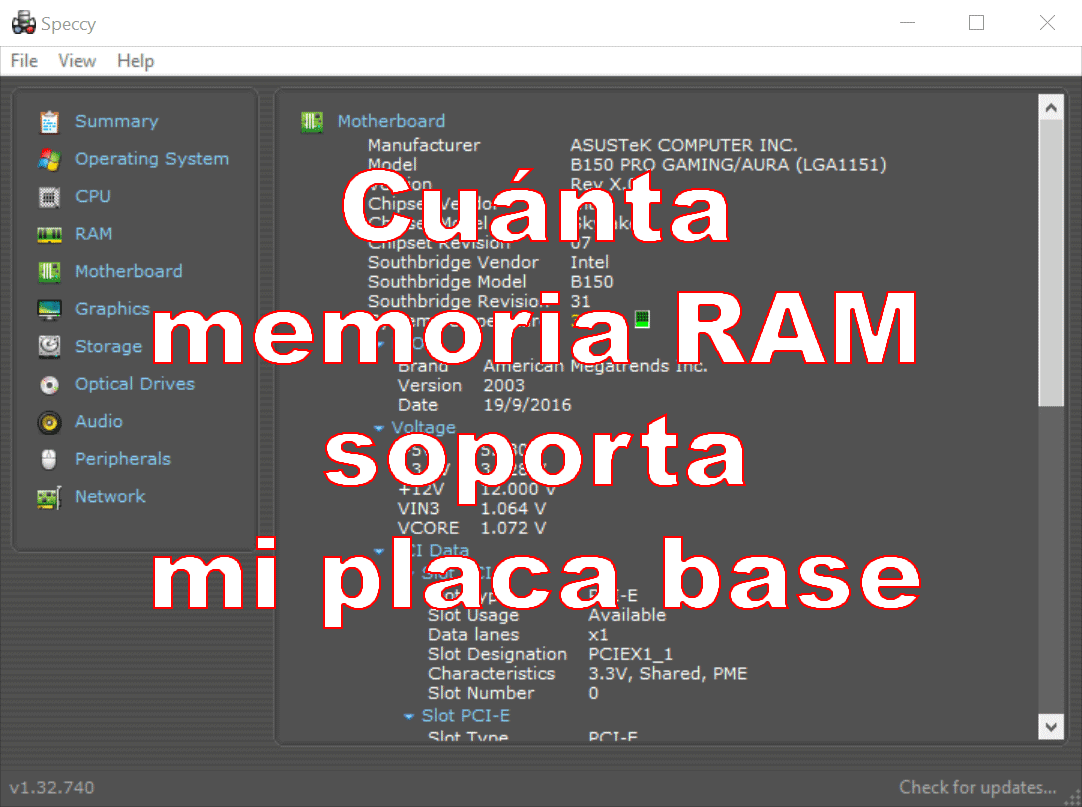
Actualizar la memoria RAM es la forma más barata y efectiva de darle una segunda vida a tu computadora. Pero antes de comprar, necesitas saber cuánto aguanta tu equipo. Aquí te enseño cómo hacerlo en segundos.
1. En Windows: El truco de la Terminal (Símbolo del Sistema)
No necesitas instalar programas raros. Windows tiene un comando oculto que te da la cifra exacta en kilobytes.
Pasos:
- Presiona la tecla Windows, escribe
cmdy dale a Enter. - Copia y pega el siguiente código en la ventana negra:
wmic memphysical get maxcapacity, memorydevices - Verás un número largo bajo MaxCapacity.
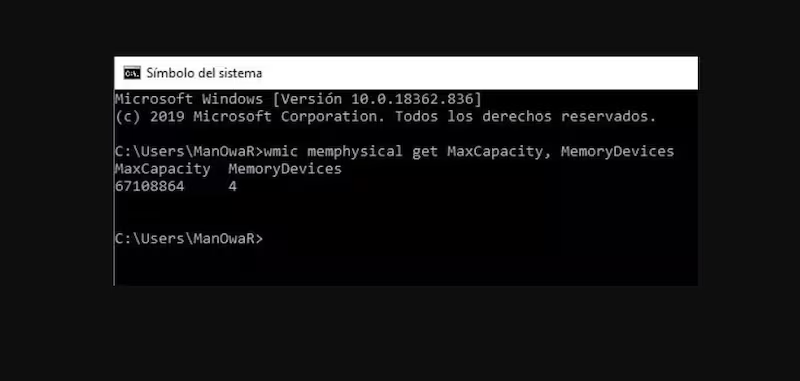
Tabla de Conversión: MaxCapacity a Gigabytes
| Valor en MaxCapacity (KB) | Equivalente en Gigabytes (GB) |
| 1,048,576 | 1 GB |
| 2,097,152 | 2 GB |
| 4,194,304 | 4 GB |
| 8,388,608 | 8 GB |
| 16,777,216 | 16 GB |
| 33,554,432 | 32 GB |
| 67,108,864 | 64 GB |
| 134,217,728 | 128 GB |
2. En Mac: Información del Sistema
En Apple todo es más visual, aunque recuerda que en los modelos más nuevos (chips M1 a M5), la memoria viene soldada y no se puede ampliar. Aun así, puedes ver el límite de tu modelo así:
Pasos:
- Haz clic en el icono de la Manzana () en la esquina superior izquierda.
- Mantén presionada la tecla Option (Alt) y haz clic en Información del Sistema… (la primera opción cambiará).
- En la barra lateral, busca Memoria. Ahí verás cuántas ranuras tienes y el estado actual.
- Para ver el máximo soportado de forma oficial, en la misma ventana ve a Hardware y copia el Identificador del modelo para buscarlo en la web de soporte de Apple.
3. El “Plan B” Universal: Crucial System Scanner
Existe una herramienta segura de la marca Crucial que escanea el hardware y te dice exactamente qué memoria comprar. Es ideal para quienes no quieren hacer cálculos matemáticos.